
Serveur NAS / DLNA / Owncloud avec Raspberry Pi
Pour activer le contrôle à distance, il faut obtenir l'IP du raspberry sur votre réseau.
ifconfig
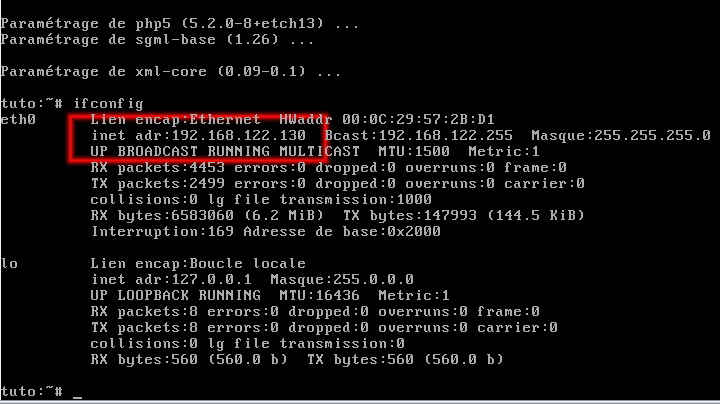
On obtient donc l'IP du raspberry... (également disponible dans votre box).
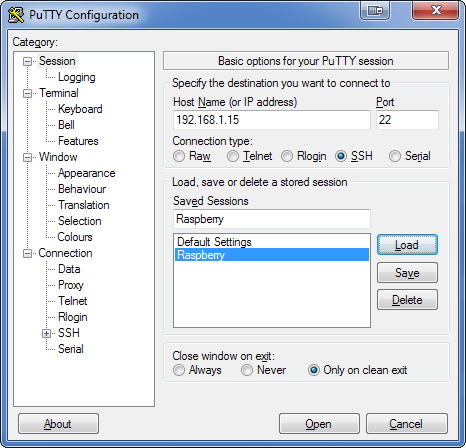
On peut lancer PuTTY :
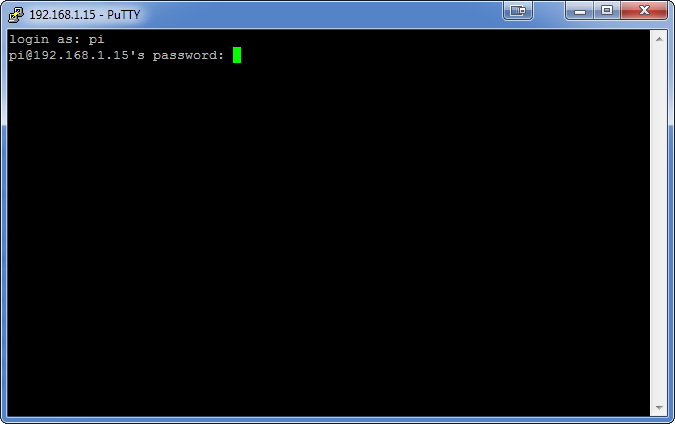
login as: Pi
Mot de passe par défaut: raspberry
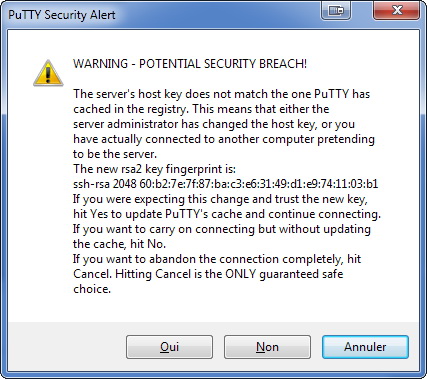
Connexion SSH avec PuTTY
Installation du contrôle à distance (VNC)
sudo apt-get install tightvncserver
Démarrage :
vncserver -geometry 800x600 -depth 16 :1
Arrêt :
vncserver -kill :<display-number>
Installation VNC Viewer :
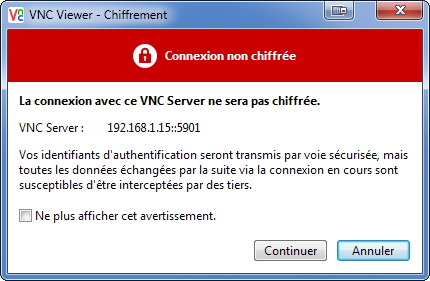
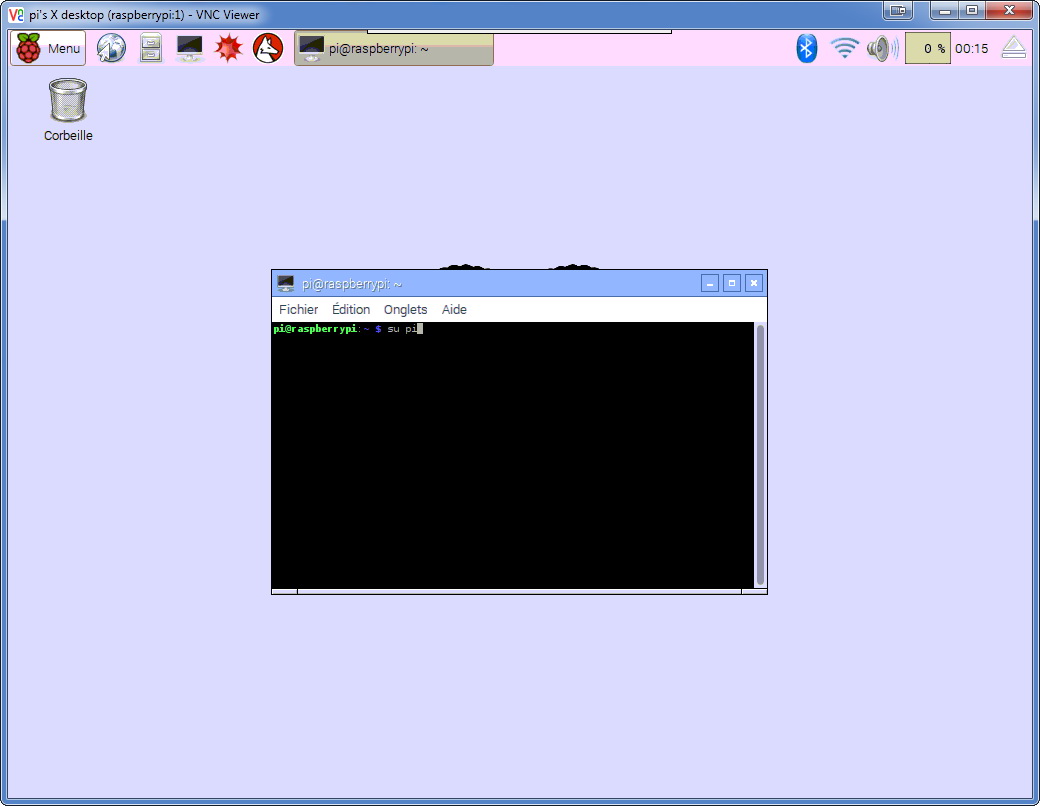
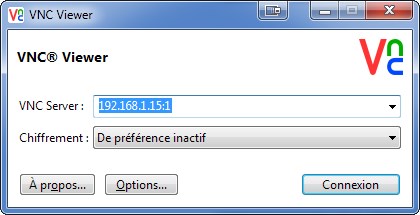
Paramétrage du serveur
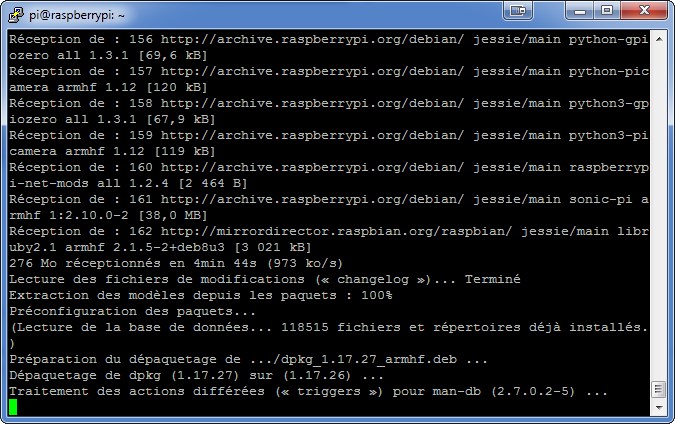
Mise à jour
sudo apt-get update && sudo apt-get upgrade
sudo reboot
Disque dur
mount
mkfs.ext3 /dev/hdb1
sudo umount "/media/pi/Iomega HDD"
sudo mkdir /media/NAS
sudo mount -t auto /dev/sda1 /media/NAS
sudo mount -t auto /dev/sda1 /media/NAS
sudo nano /etc/fstab
/dev/sda1 /media/NAS auto noatime 0 0
Installation OwnCloud
wget -nv https://download.owncloud.org/...
sudo apt-get install owncloud
sudo apt-get install owncloud
sudo apt-get install mysql-server
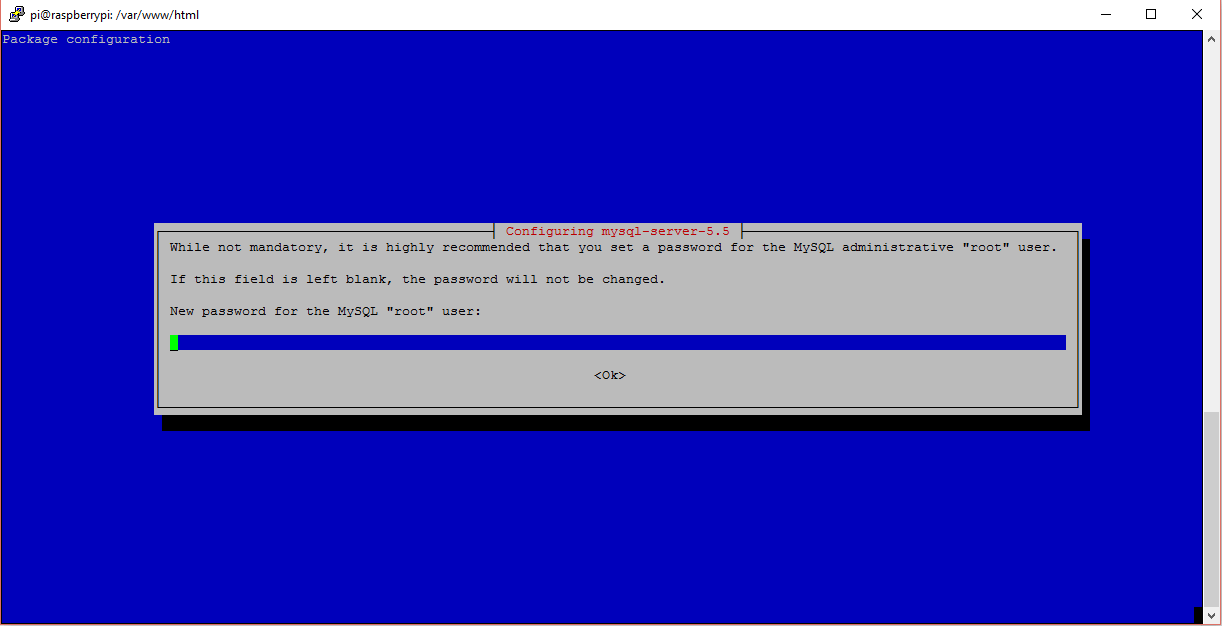
sudo nano /etc/php5/apache2/php.ini
sudo nano /etc/apache2/apache2.conf
Configuration MySQL
mysql -u root -p<password>
create database owncloud;
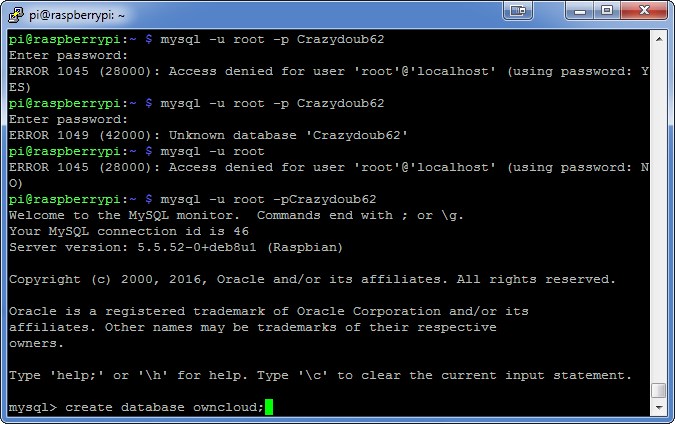
GRANT ALL PRIVILEGES ON owncloud.* TO user@localhost IDENTIFIED BY 'password';
exit
Droits et Apache
sudo adduser user
sudo usermod -a -G www-data user
sudo chown -R user:www-data "/media/NAS"
sudo usermod -a -G www-data user
sudo chown -R user:www-data "/media/NAS"
sudo nano /etc/apache2/sites-enabled/000-default.conf
DocumentRoot /var/www/owncloud
sudo service apache2 restart
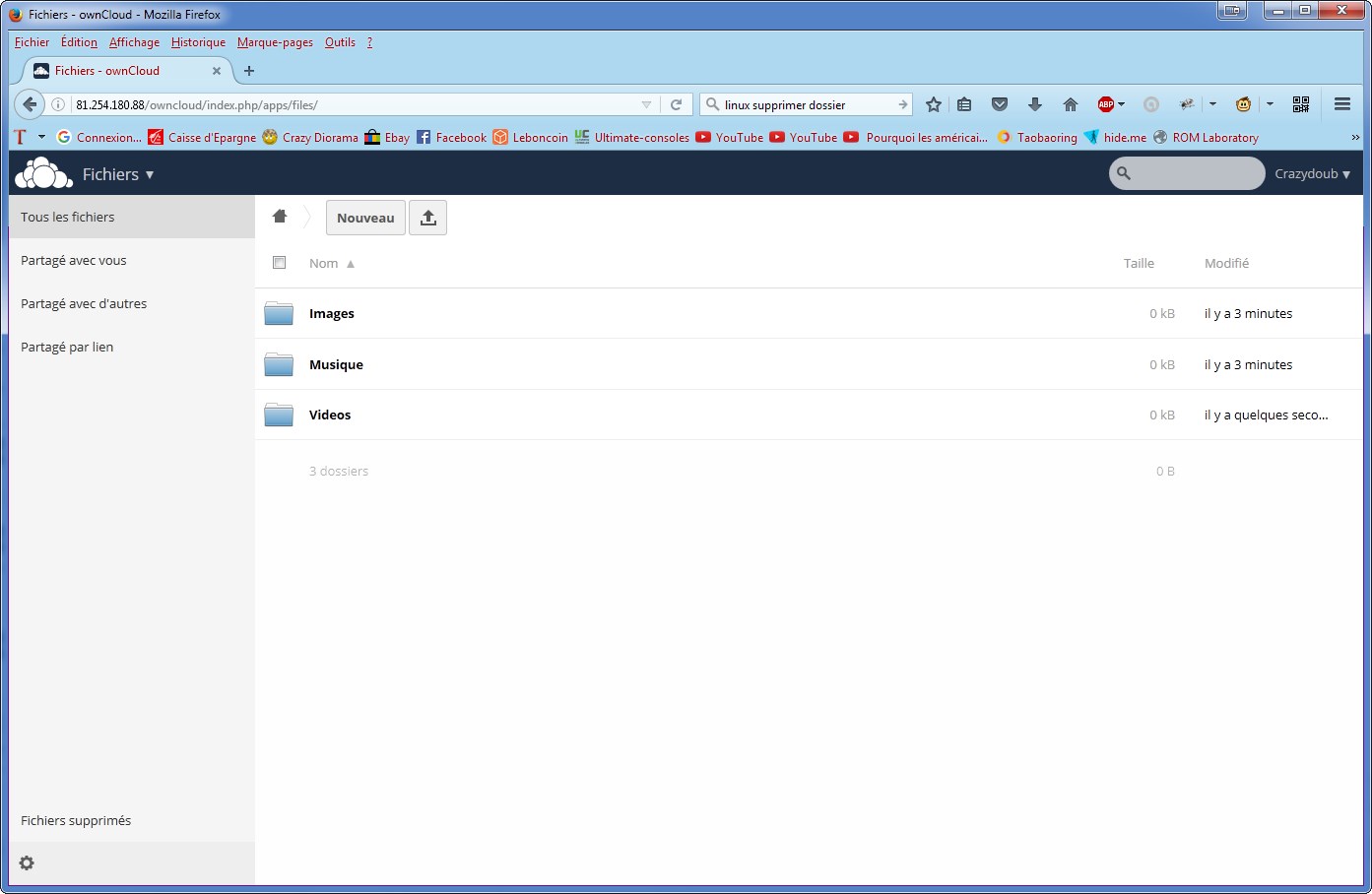
Interface OwnCloud
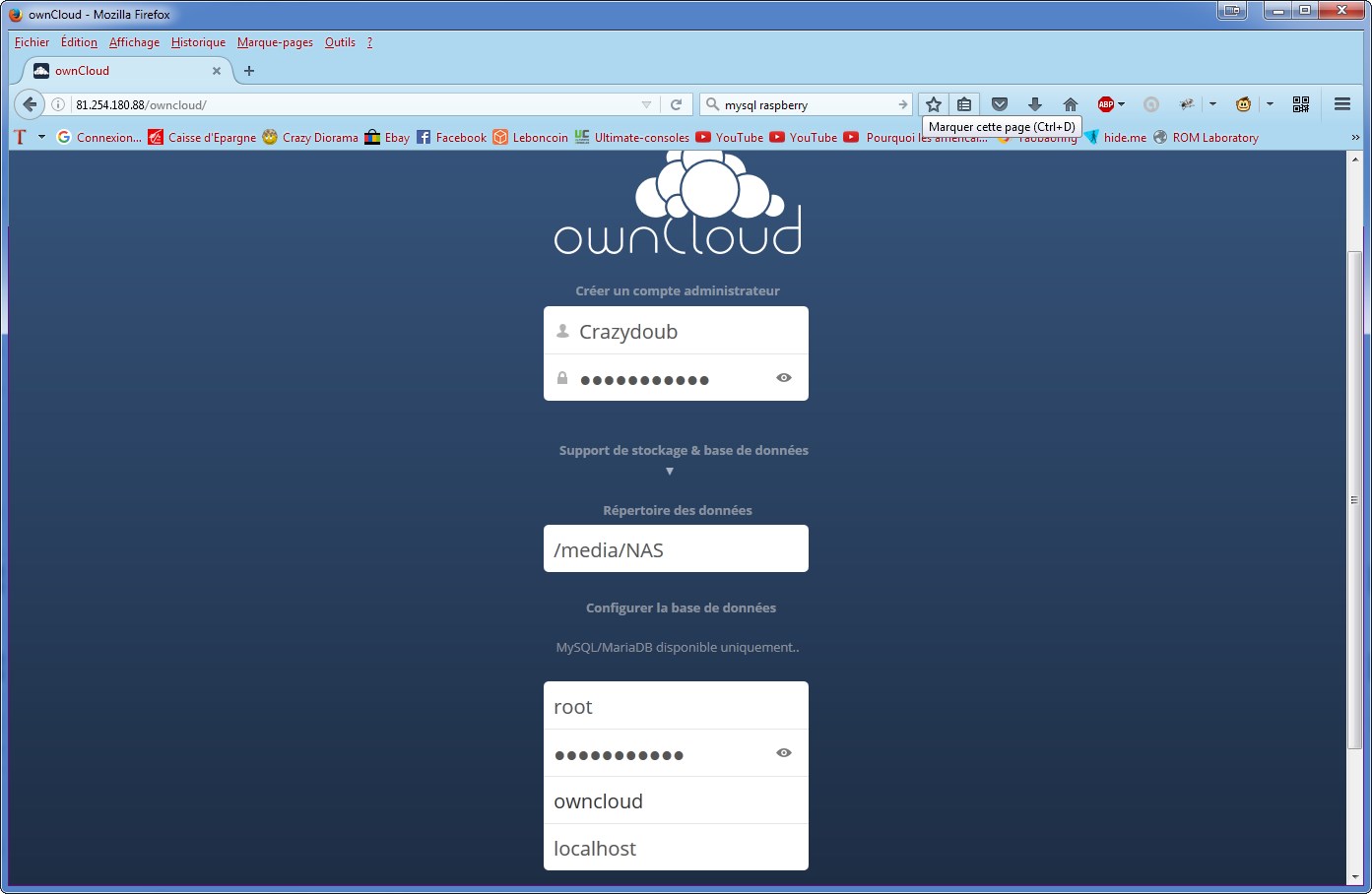
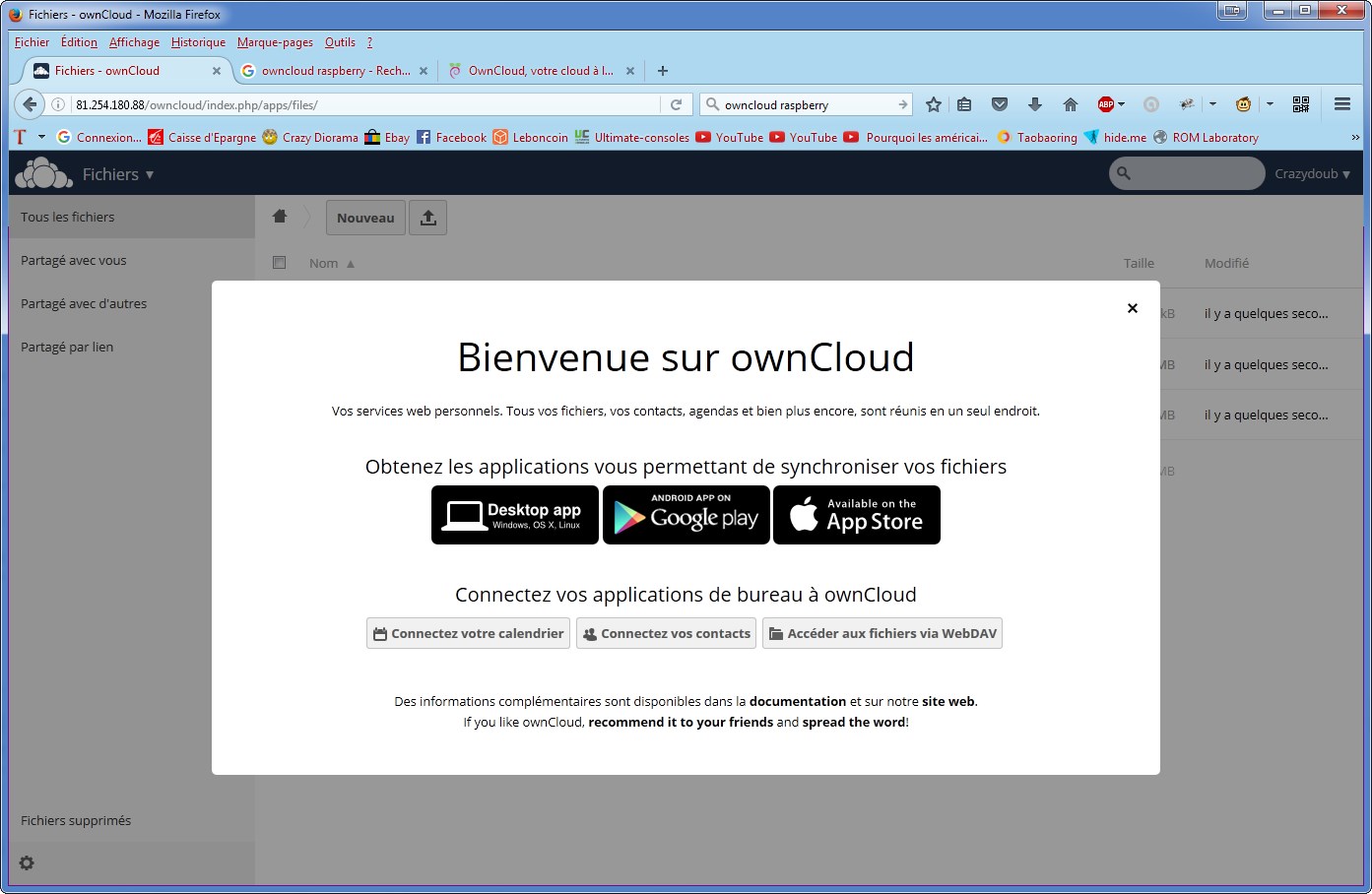
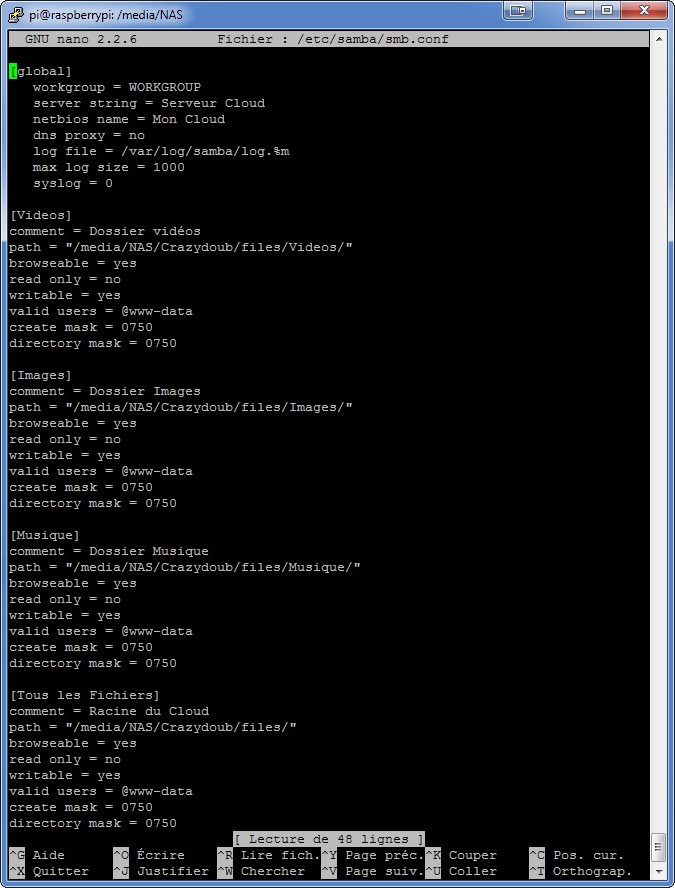
Partage réseau (Samba)
sudo apt-get install samba
sudo smbpasswd -a user
DLNA
sudo apt-get install minidlna
sudo service minidlna restart
Ports à ouvrir
| SSH | TCP | 22 |
| HTTP | TCP | 80 |
| SSL | TCP | 443 |
Sécurisation SSL (optionnel)
sudo a2enmod ssl
sudo service apache2 restart
Accès : https://[IP_DU_RASPBERRY]